Inhalt
Registrierung & Anmeldung
App herunterladen
Lade PlugInChat aus dem App Store auf dein iPhone oder iPad herunter. Die App ist kostenlos.
Stelle sicher, dass du iOS 16 oder neuer installiert hast.
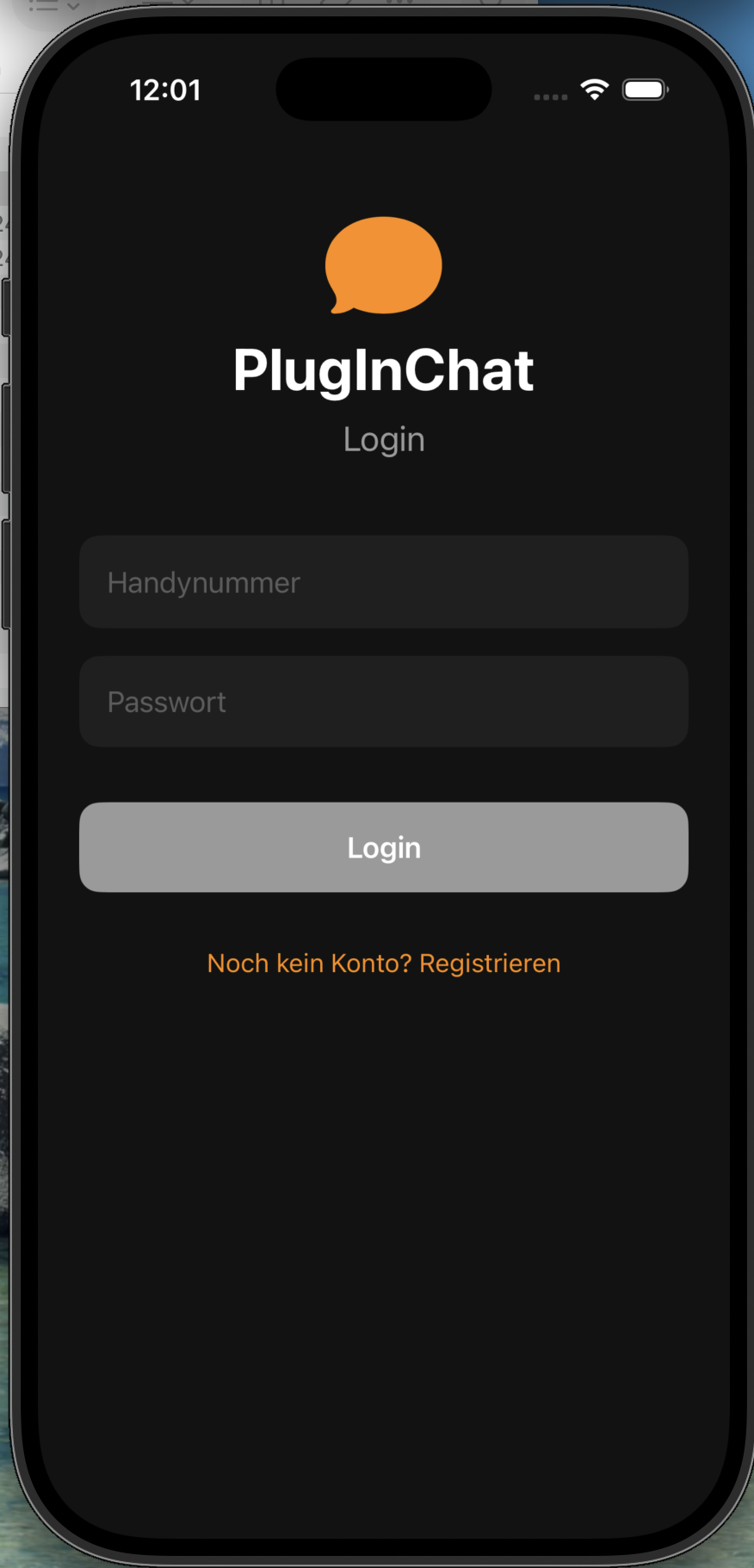
Konto erstellen
Beim ersten Start wählst du „Registrieren". Folge den Schritten:
- Wähle deine Sprache – das ist die Sprache, in der du Nachrichten empfangen möchtest
- Gib deinen Vor- und Nachnamen ein
- Gib dein Alter ein
- Gib deine Adresse ein (Straße, PLZ, Stadt)
- Wähle deine Landesvorwahl und gib deine Telefonnummer ein
- Wähle ein Passwort (mindestens 6 Zeichen)
- Akzeptiere die Datenschutzerklärung
- Tippe auf „Registrieren" – fertig!
Merke dir deine Telefonnummer und dein Passwort. Damit meldest du dich später an. Andere Nutzer finden dich über deine Telefonnummer.
Anmelden
Wenn du bereits ein Konto hast, tippe einfach auf „Anmelden". Gib deine Telefonnummer (mit Landesvorwahl) und dein Passwort ein – und du bist wieder drin!
Kontakte hinzufügen
Neuen Kontakt hinzufügen
Um jemanden zu kontaktieren, brauchst du seine Telefonnummer. So gehst du vor:
- Tippe auf das „+" Symbol oben rechts in der Chat-Liste
- Wähle die Landesvorwahl deines Kontakts (z.B. +49 für Deutschland, +48 für Polen)
- Gib die Telefonnummer ein
- Tippe auf „Kontakt hinzufügen"
Dein Kontakt erhält jetzt eine Chat-Anfrage. Erst wenn er sie annimmt, könnt ihr miteinander chatten.
Kontakt löschen
Wenn du einen Kontakt entfernen möchtest, wische in der Chat-Liste nach links über den Kontakt und tippe auf „Löschen". Du wirst vorher gefragt, ob du dir sicher bist.
Wenn du einen Kontakt löschst, gehen alle Nachrichten mit dieser Person verloren. Der PlugInChat Support kann nicht gelöscht werden.
Chatten & Übersetzen
Nachrichten senden
So einfach funktioniert es:
- Tippe auf einen Kontakt in deiner Chat-Liste
- Schreibe deine Nachricht im Textfeld unten
- Tippe auf den orangenen Sende-Button
- Deine Nachricht wird sofort gesendet und automatisch in die Sprache deines Kontakts übersetzt!
Übersetzung verstehen
Wenn du eine Nachricht von jemandem erhältst, der eine andere Sprache spricht, passiert Folgendes:
- Du siehst die Nachricht in deiner Sprache (fett gedruckt)
- Darunter steht der Originaltext mit der Flagge der Ursprungssprache
- So kannst du immer sehen, was die Person wirklich geschrieben hat
Du musst nichts einstellen! Die Übersetzung passiert automatisch basierend auf der Sprache, die du bei der Registrierung gewählt hast.
Ungelesene Nachrichten
Du erkennst ungelesene Nachrichten an der roten Zahl neben dem Kontaktnamen. Sobald du den Chat öffnest, wird diese Zahl zurückgesetzt.
Gruppenchats
Gruppe erstellen
Gruppenchats sind perfekt, wenn du mit mehreren Leuten gleichzeitig kommunizieren willst – auch über Sprachgrenzen hinweg!
- Wechsle zum Tab „Gruppen" in der Chat-Liste
- Tippe auf das „+" Symbol oben rechts
- Gib einen Gruppennamen ein
- Wähle Kontakte aus, die du zur Gruppe hinzufügen möchtest
- Tippe auf „Gruppe erstellen"
Du bist automatisch Admin der Gruppe, die du erstellst. Als Admin hast du besondere Rechte!
 PIChat
Gruppe verwalten (Admin)
Als Admin einer Gruppe kannst du:
- Neue Mitglieder zur Gruppe hinzufügen
- Mitglieder aus der Gruppe entfernen
- Andere Mitglieder zum Admin befördern
- Admins degradieren
- Die Gruppe stummschalten (Mute) – dann können nur Admins schreiben
Tippe im Gruppenchat oben rechts auf das Info-Symbol, um die Gruppeneinstellungen zu öffnen.
So funktioniert die Übersetzung in Gruppen
In Gruppenchats wird jede Nachricht automatisch für jedes Mitglied übersetzt. Das bedeutet:
- Du schreibst auf Deutsch
- Dein polnischer Freund liest es auf Polnisch
- Dein spanischer Freund liest es auf Spanisch
- Jeder sieht den Absendernamen und kann den Originaltext anzeigen
Chat-Anfragen
Was sind Chat-Anfragen?
Bevor jemand Neues mit dir chatten kann, muss er dir eine Chat-Anfrage senden. Das schützt dich vor unerwünschten Nachrichten. Du entscheidest, wen du annehmen oder blockieren möchtest.
- Du siehst neue Anfragen über das Briefumschlag-Symbol oben in der Chat-Liste
- Tippe auf eine Anfrage, um den Namen und die Sprache der Person zu sehen
- Wähle „Annehmen" um mit der Person zu chatten
- Wähle „Blockieren" um die Anfrage abzulehnen
Einstellungen
Einstellungen öffnen
Tippe auf das Zahnrad-Symbol oben rechts in der Chat-Liste. Hier findest du:
- Sprache ändern – Wechsle die Sprache, in der du Nachrichten empfangen möchtest. Alle zukünftigen Nachrichten werden dann in der neuen Sprache übersetzt.
- Datenschutzerklärung – Lies die vollständige Datenschutzerklärung in deiner Sprache
Die Datenschutzerklärung ist in allen 11 Sprachen verfügbar und wird automatisch in deiner Sprache angezeigt.
Benachrichtigungen
Push-Benachrichtigungen aktivieren
Beim ersten Start fragt dich die App, ob sie dir Benachrichtigungen senden darf. Tippe auf „Erlauben" – damit verpasst du keine Nachricht, auch wenn die App geschlossen ist!
- Wenn die App offen ist: Nachrichten erscheinen sofort im Chat
- Wenn die App geschlossen ist: Du erhältst eine Push-Benachrichtigung auf deinem Sperrbildschirm
- Chat-Anfragen werden dir ebenfalls als Benachrichtigung angezeigt
Falls du versehentlich „Nicht erlauben" getippt hast: Gehe in die iPhone-Einstellungen > PlugInChat > Mitteilungen und aktiviere sie dort.
Tipps & Tricks
Allgemeine Tipps
- Schreibe klare, kurze Sätze – die KI-Übersetzung funktioniert am besten mit einfacher Sprache
- Vermeide Abkürzungen und Slang – diese werden möglicherweise nicht korrekt übersetzt
- Schaue dir den Originaltext an, wenn eine Übersetzung komisch klingt – unter jeder empfangenen Nachricht steht das Original
- Nachrichten können bis zu 2000 Zeichen lang sein
- Der PlugInChat Support ist immer als erster Kontakt verfügbar – schreibe ihm bei Fragen oder Problemen!
- Du kannst deine Sprache jederzeit in den Einstellungen ändern – zukünftige Nachrichten werden dann in der neuen Sprache übersetzt
- Ungelesene Nachrichten werden mit einer roten Zahl angezeigt – öffne den Chat, um sie als gelesen zu markieren
Landesvorwahlen
Hier die wichtigsten Landesvorwahlen für PlugInChat:
- 🇩🇪 Deutschland: +49
- 🇵🇱 Polen: +48
- 🇬🇧 Großbritannien: +44
- 🇺🇸 USA: +1
- 🇪🇸 Spanien: +34
- 🇫🇷 Frankreich: +33
- 🇮🇹 Italien: +39
- 🇹🇷 Türkei: +90
- 🇷🇺 Russland: +7
- 🇺🇦 Ukraine: +380
- 🇷🇴 Rumänien: +40
- 🇭🇺 Ungarn: +36